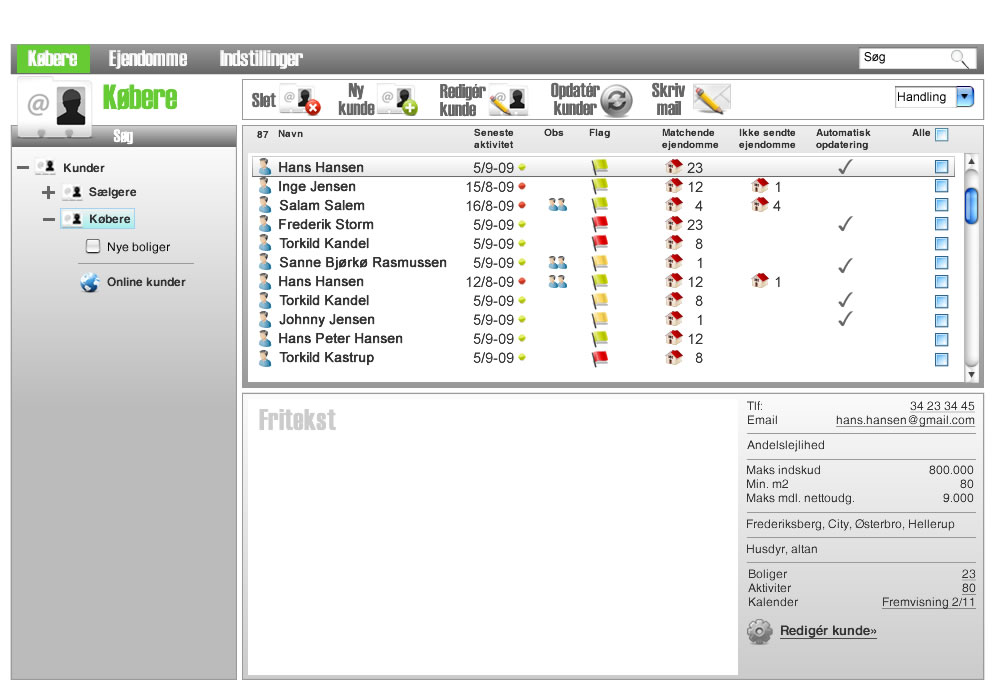
Fremkommer ved tryk på menúen ”Købere”
Navigering
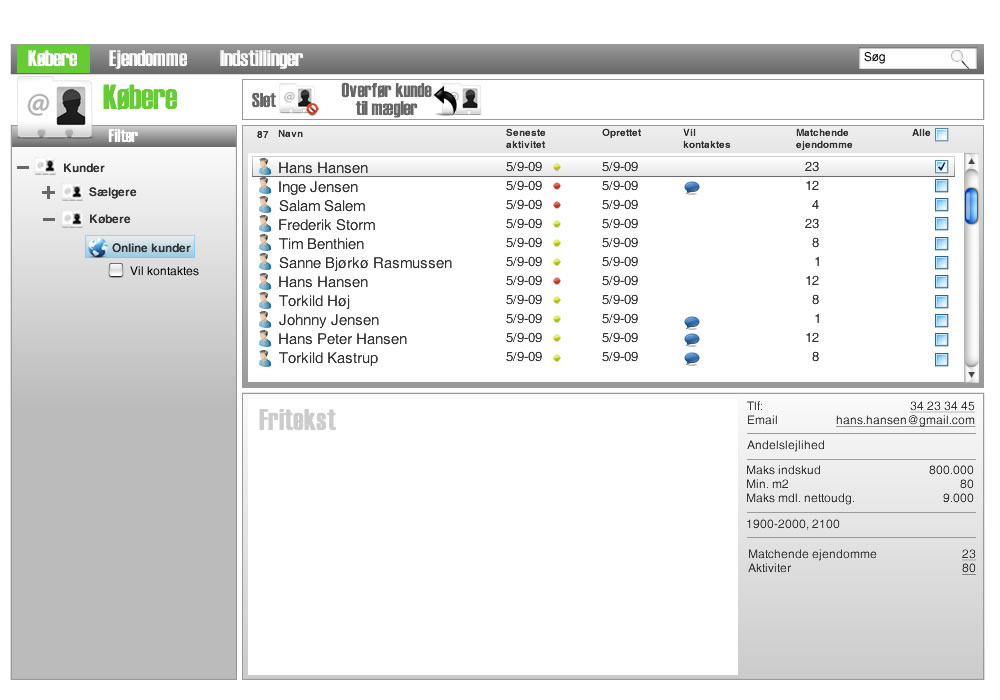
Køberlisten skal kunne navigeres ved hjælp af piletasterne. Markering af køber skifter når der trykkes pil-op/pil-ned. Når markering af køber skifter, skifter indholdet i indholdsruden også.
Knapper
Slet – Sletter de kunder man har sat flueben i eller markeret
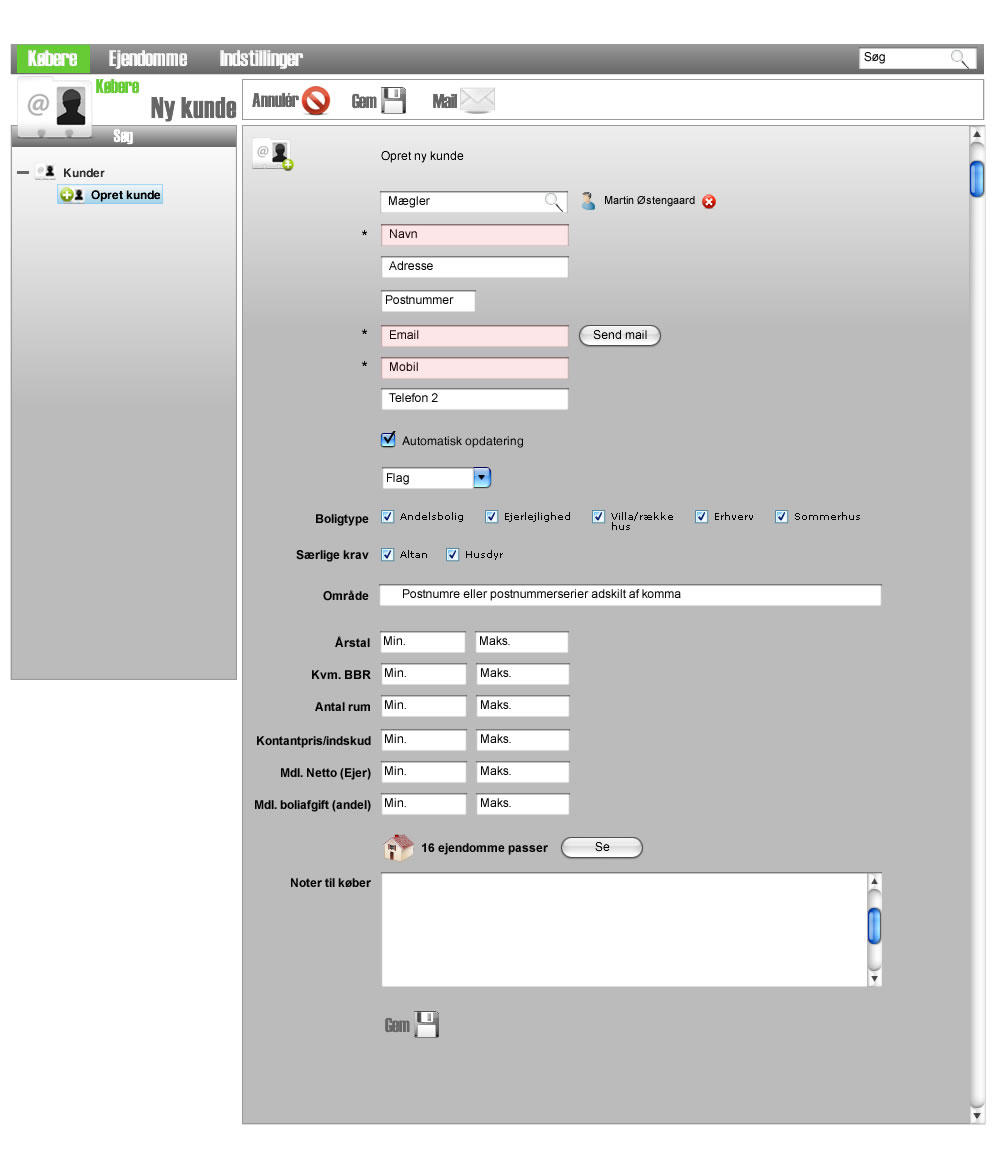
Ny kunde – Åbner formular til oprettelse af ny kunde.
Opdatér kunder – Sender standard mail ud til markerede kunder med alle de matchende og nedsatte ejendomme som kunderne endnu ikke har modtaget. Eksklusiv dem som er markeret som ikke match.
Skriv mail – Sender mail til markerede kunder. Ved tryk på knappen åbner formular til oprettelse af multi-modtager mail.
Handling – Dropdown
Overfør til mægler – Åbner formular Teksten ”Vælg mægler” og dropdown med alle firmaets mæglere. Samt knap: ”udfør” ved tryk på udfør skifter valgte kunde/kunder til den nye mægler.
Automatisk opdatering til/fra (hvis der markeret flere sager blandet med ”til”og ”fra” vælger den ”fra”)
Elementer på køberlisten
Navn – Som udfyldt i ”opret/redigér kunde” formularen
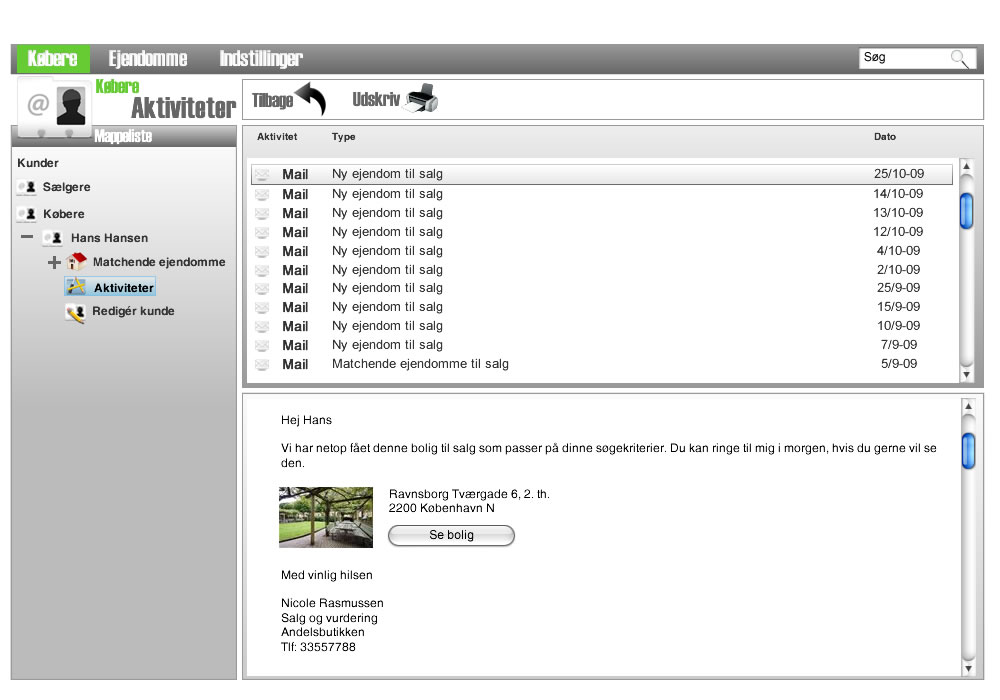
Seneste aktivitet – Søger på aktiviteter tilknyttet kunden og skriver datoen på den seneste aktivitet. Ved siden af datoen sættes en grøn eller rød plet alt efter hvor gammel aktiviteten er (defineres i indstillinger). Ved klik på datoen skiftes til aktivitetsvisning.
Obs – Hvis der findes en dublet hos en anden mægler (samme telefonnummer eller samme email) fremkommer der et ikon med 2 personer. Tooltip tekst: ”kunden er også oprettet hos ”__(navn på mægler)__”
Flag - Ikon med farvet flag. (defineret i ”opret/redigér kunde” formularen)
Matchende
ejendomme - Tæller
det samlede antal matchende ejendomme.
Ved klik på ikonet eller tallet åbner ”Køber
søger ejendomme”
med de matchende ejendomme
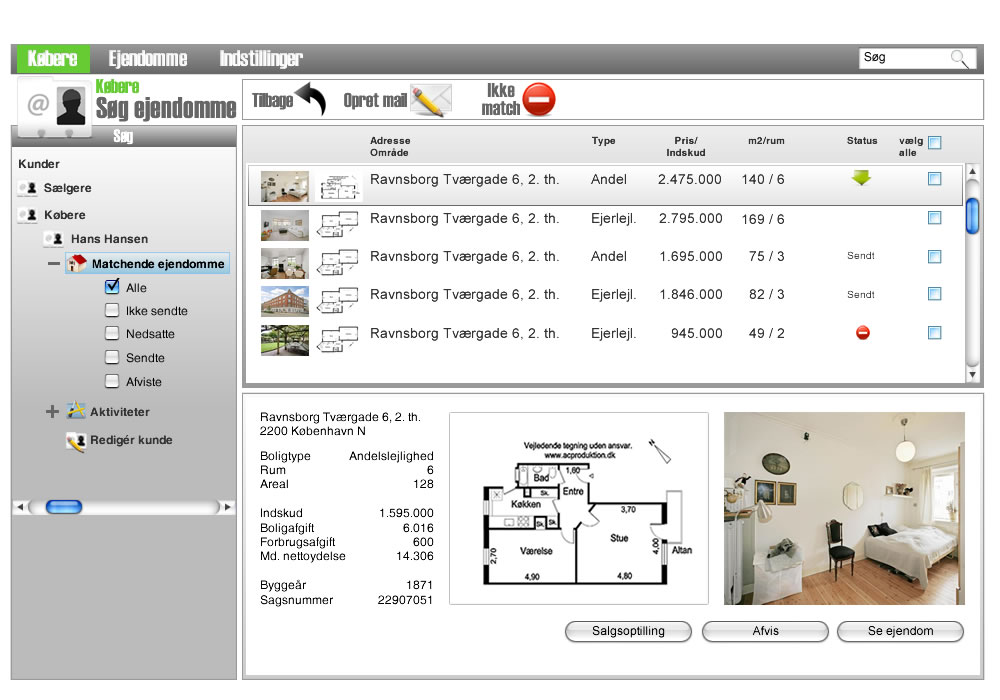
Ikke sendte ejendomme - – Tæller det samlede antal matchende ejendomme som 1) endnu ikke er blevet sendt til køberen eksklusiv ejendomme som er markeret som ”ikke match”. Ved klik på ikonet eller tallet åbner ”Køber søger ejendomme” med de matchende ejendomme og med flueben i søgekriteriet ”Ikke sendte”
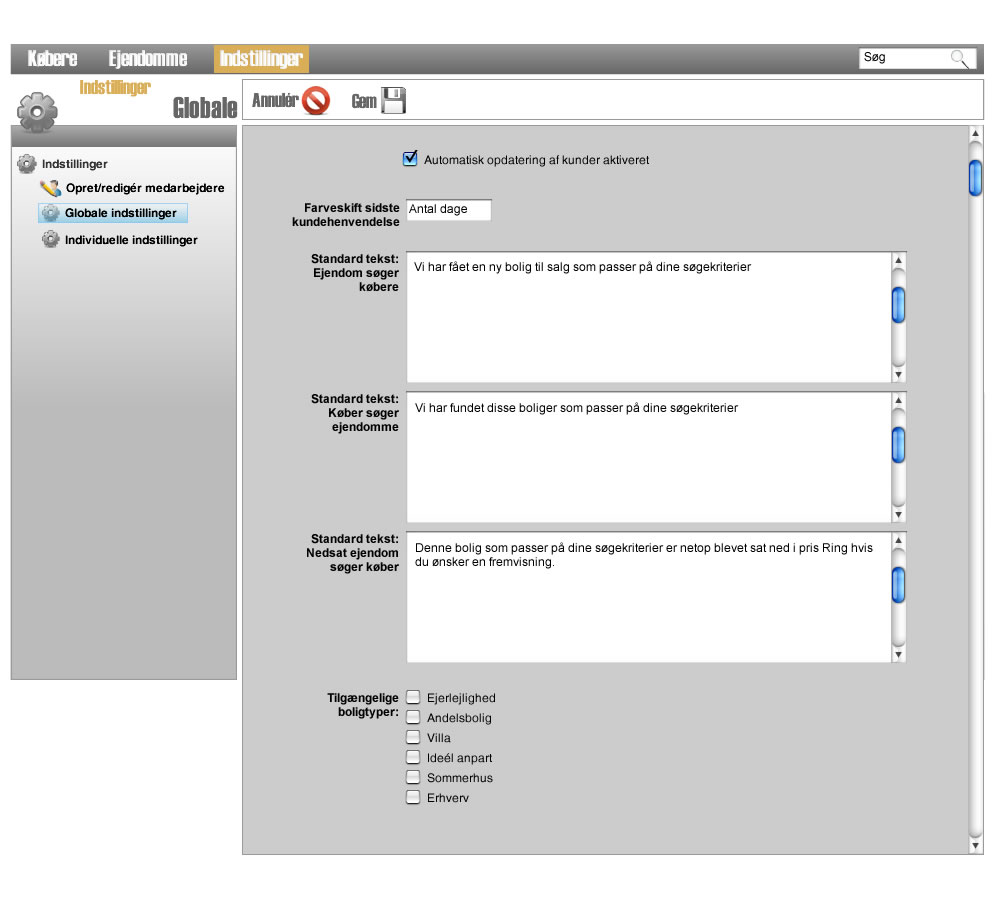
Automatisk opdatering – Kolonnen vises kun hvis muligheden er valgt i ”globale indstillinger”. Flueben vises hvis ”automatisk opdatering” er valgt i ”formular til oprettelse af kunde”
Fluebens felter
Indholdsrude
Fritekst felt – Tekstfeltet aktiveres automatisk når der markeres ny kunde, forstået på den måde, at hvis der skrives på tastaturet bliver teksten automatisk skrevet ind i fritekstfeltet selvom det ikke er blevet markeret med musen først. Hvis der er blevet redigeret i feltet gemmes der automatisk ved markering af ny kunde. Hvis der er blevet redigeret i feltet, og en anden type handling vælges, vises en advarsel, hvor der kan vælges mellem ”gem” eller ”gem ikke”, inden siden skifter eller vinduet lukkes.
Søgkiterier – Kriterier udfyldt i oprettelse af kunden skrives her.
Antal aktiviteter - Ved klik på tallet vises liste med aktiviteter tilknyttet kunden.
Antal matchende boliger – Antallet af matchende boliger vises. Ved klik på tallet vises liste med matchende ejendomme.
Venstre søjle
Man kan vælge online kunder: ”Online kunder” (Online kunder er kun for administratorer). Når man trykker på knappen vises liste med online kunder (Beskrevet herunder som variation af "Købere" visning.). Fluebenet ”vil kontaktes er aktiveret som default”
Variationer af visningen
1) Ejendomme søger køber – Når man på en ejendom på ejendomslistevisningen klikker på ”vis købere” får man en liste over købere der matcher pågældende ejendom.
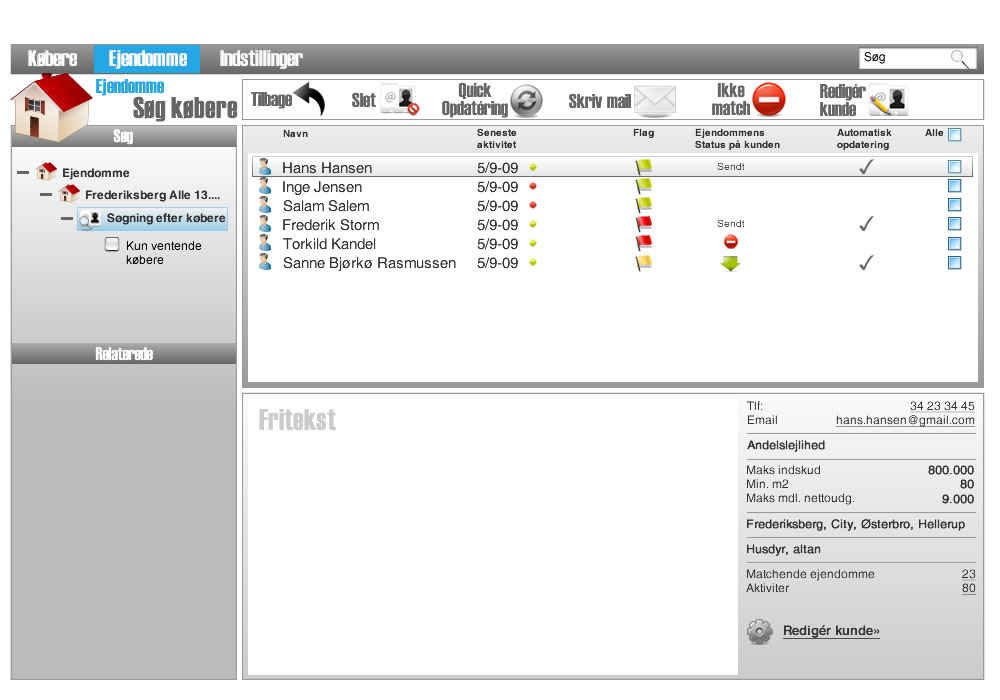
Her skal der være et ekstra felt som hedder status, hvor man kan se om ejendommens status i forhold til de listede køber:
”Sendt”
”markeret som ikke match”
”Ny”
I denne visning kommer der en knap ekstra: "Ikke match". Når man trykker på den bliver de markerede kunder markeret som "ikke match" i forhold til ejendommen.
2) Online kunder
– Når en administrator trykker på online kunder i
venstre søjle vises alle de kunder som har
oprettet køber agent.
I denne visning forsvinder
knapperne øverst og der kommer en ny knap som hedder ”overfør
kunde til mægler”. Når der trykkes på
overfør til mægler, åbnes en popup med
teksten ”overfør til mægler”, hvor man ved
hjælp af dropdown kan vælge en mægler og overfører
kunden til mægleren ved at trykke på ”overfør”.
Herefter er kunden ikke længere en online kunde. Når kunden er overført vil der være flueben i "automatisk opdatering" i oprettelse af kunde formularen